
VideoVangelist'i İndir – Mac için Ücretsiz Video ve Ses Dönüştürücü
Genel Bakış
VideoVangelist, macOS için özel olarak tasarlanmış çok yönlü, hepsi‑bir arada bir medya dönüştürme aracıdır. Garip adı ne olursa olsun, uygulama video‑den‑video, video‑den‑ses ve ses‑den‑ses dönüşümlerini sadece birkaç tıklama ile yapmanızı sağlayan sağlam bir özellik seti sunar. DVD’den bir VIDEO_TS klasörünü çıkarmak, bir YouTube klibini iPhone‑uyumlu MP4’e dönüştürmek ya da uzun bir ders kaydından MP3 çıkarmak ister misiniz, VideoVangelist işi hızlı ve güvenli bir şekilde halleder. Arayüz temiz, iş akışı sezgisel ve program artık tamamen ücretsiz olarak sunuluyor, bu da onu MPEG Streamclip gibi eski yardımcı programların çekici bir alternatifi yapıyor. Temel dönüşümün yanı sıra, yazılım kare hızı, bit hızı, ses kanalları ve bölge standartları (NTSC/PAL) üzerinde ayrıntılı kontrol imkanı verir. Web yayıncılığı için Flash gömme kodu oluşturabilir veya Apple’ın web sitesi oluşturucusu iWeb için widget’lar yaratabilirsiniz. En son güncelleme, uzun süredir devam eden hataları gideriyor, YouTube indirme güvenilirliğini artırıyor ve büyük dosyaların daha iyi işlenmesini sağlıyor; bu da hem sıradan kullanıcılar hem de güçlü editörler için daha sorunsuz bir deneyim sunuyor.
Ana Özellikler
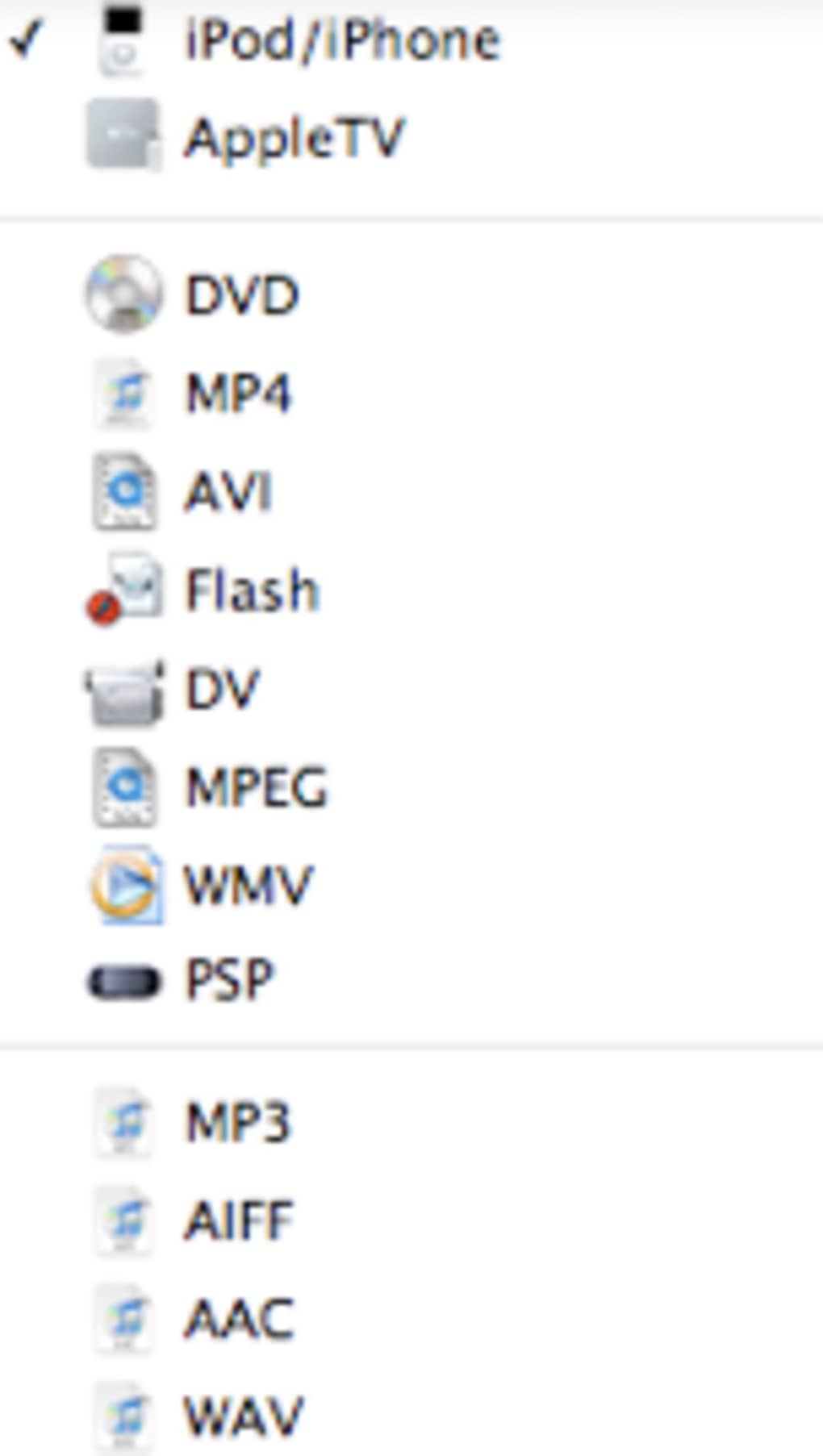
- Çoklu format dönüşümü: Video için MP4, AVI, MOV, WMV, FLV, MPEG ve daha fazlasını; ses için MP3, AAC, WAV, AIFF destekler.
- DVD kopyalama:
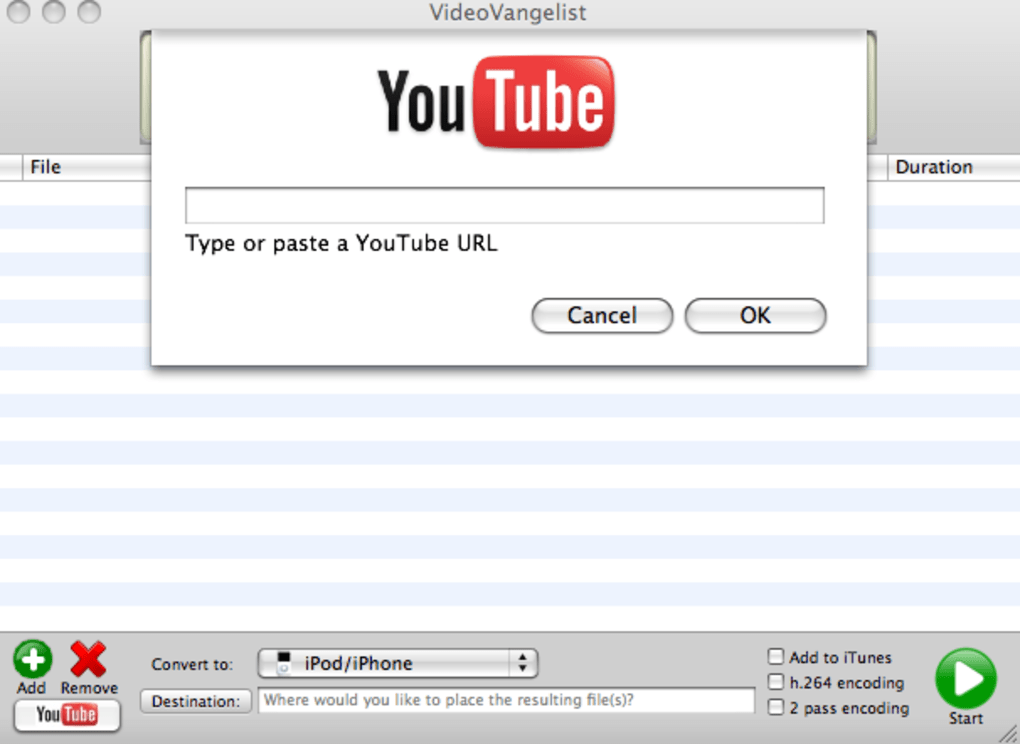
VIDEO_TSklasörlerini doğrudan içe aktarın ve DV, MPEG‑2 veya istediğiniz diğer formatlara dönüştürün. - YouTube indirici: En yüksek kalite akışını alın ve anında önceden ayarlanmış cihaz formatına dönüştürün.
- Cihaz ön ayarları: iPhone, iPod, iPad, PSP, Xbox 360 ve diğer popüler cihazlar için tek‑tık profilleri.
- Gelişmiş codec kontrolü: Kare hızı, bit hızı, ses seviyesi, mono/stereo, NTSC/PAL ayarlarını yapın ve QuickTime, Perian veya Flip4Mac üzerinden özel codec’ler seçin.
- Toplu işleme: Birden çok dosyayı kuyruğa alın, bölünmüş indirmeleri birleştirin ve motorun her dönüşümü otomatik olarak yönetmesine izin verin.
- Web yayın araçları: Flash gömme kodu veya iWeb widget’ları oluşturup sitelere veya bloglara anında yerleştirin.
- Ücretsiz & reklamsız: Yazılım tamamen ücretsiz indirilebilir ve kullanılabilir; gizli ücretler veya deneme sınırlamaları yoktur.
Kurulum & Kullanım Talimatları
Aşama‑aşama kurulum
1. Kurulum dosyasını indirin: Resmi VideoVangelist web sitesini ziyaret edin ve “Mac için İndir” düğmesine tıklayın. Dosya, 30 MB’dan küçük standart bir .dmg paketidir.
2. Disk görüntüsünü bağlayın: .dmg dosyasına çift‑tıklayın; macOS, uygulama simgesi ve Applications klasörüne bir kısayol içeren sanal bir sürücü açar.
3. Applications klasörüne kopyalayın: VideoVangelist simgesini Applications kısayoluna sürükleyin. Bu, uygulamayı /Applications içine kopyalar ve sistem genelinde erişilebilir hâle getirir.
4. İlk‑çalıştırma izinleri: Programı ilk kez başlattığınızda, uygulama App Store’dan gelmediği için macOS bir güvenlik uyarısı gösterebilir. “Aç” düğmesine tıklayarak kaynağa güvendiğinizi onaylayın.
5. İsteğe bağlı codec kurulumu: RealMedia desteği veya gelişmiş format işleme için Perian veya Flip4Mac’i ilgili sitelerden kurun. VideoVangelist bir sonraki başlatmada bu codec’leri otomatik olarak algılar.
Tipik iş akışı
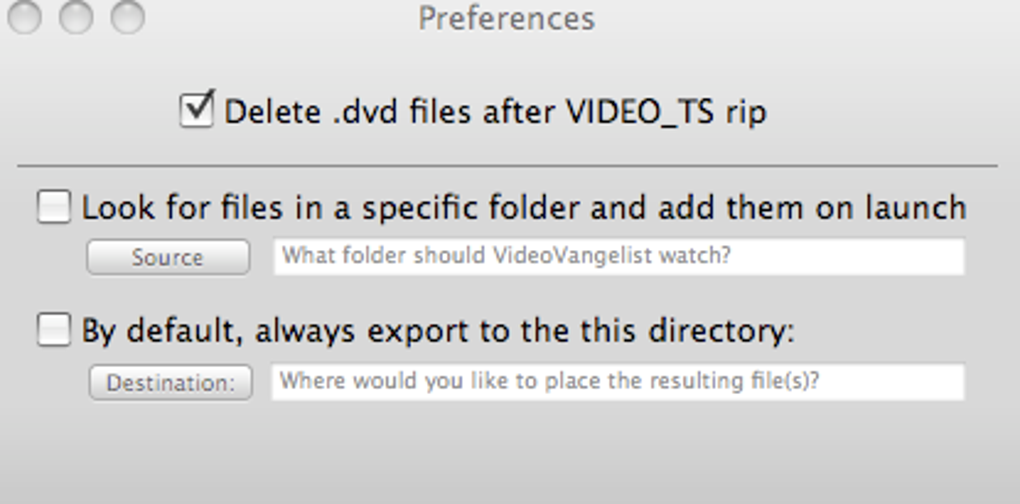
Kurulumdan sonra VideoVangelist’i başlatın; sol tarafta kaynak seçimi, ortada ön ayar/cihaz seçenekleri ve sağda dönüşüm ayarları bulunan üç bölmeli bir pencere göreceksiniz. Bir dosyayı dönüştürmek için sadece kaynak paneline sürükleyin ya da “Dosya Ekle” düğmesine tıklayın. Bir ön ayar (ör. “iPhone HD”) seçin veya çözünürlük, bit hızı ve ses kanalı düzeni gibi parametreleri manuel ayarlayın. “Dönüştür” düğmesine basın; ilerleme çubuğu gerçek‑zaman durumunu gösterir. YouTube indirmeleri için video URL’sini ilgili alana yapıştırın, istediğiniz çıktı formatını seçin ve “İndir & Dönüştür”e tıklayın. Uygulama akışı alır, dönüştürür ve son dosyayı varsayılan çıktı klasörüne koyar; bu klasörü Tercihler menüsünden özelleştirebilirsiniz. Toplu işler, tekrar eden projeler için bir ön ayar listesi olarak kaydedilebilir; bu da tekrarlayan dönüşümleri hızlı ve hatasız hâle getirir.
Uyumluluk & Sistem Gereksinimleri
Desteklenen macOS sürümleri: VideoVangelist macOS 10.12 (Sierra) ve üzeri, macOS 13 Ventura ve macOS 14 Sonoma dahil çalışır. Uygulama, Intel‑tabanlı Mac’ler ve Apple Silicon (M1/M2) için evrensel ikili dosyalar sayesinde optimize edilmiştir.
Donanım önerileri: En az 2 GHz saat hızına sahip çift‑çekirdek işlemci, 4 GB RAM (büyük toplu dönüşümler için 8 GB önerilir) ve uygulamanın kendisi için minimum 200 MB boş disk alanı. Geçici dönüşüm dosyaları için ek depolama gerekir; hızlı bir SSD, kodlamayı önemli ölçüde hızlandırır.
Üçüncü‑taraf codec’leri: VideoVangelist çoğu yaygın format için yerleşik destek sunsa da, bazı eski kapsayıcılar (ör. RealMedia, bazı eski AVI codec’leri) Perian veya Flip4Mac gerektirir. Bu isteğe bağlı paketler QuickTime ile bütünleşir ve dönüştürücünün sistem codec kütüphanesini ekstra lisans masrafı olmadan kullanmasını sağlar.
Çevre birimi uyumluluğu: Dönüştürülmüş video dosyaları doğrudan iMovie, Final Cut Pro, Adobe Premiere veya diğer macOS video editörlerine aktarılabilir. Ses çıktıları GarageBand, Logic Pro ve VLC, iTunes gibi popüler medya oynatıcılarla uyumludur.
Ağ gereksinimleri: YouTube indirmeleri ve çevrimiçi kaynak kopyalamaları için en az 5 Mbps geniş bant bağlantı önerilir; bu, tamponlama gecikmelerini önler. Uygulama bant genişliği sınırlarını dikkate alır ve tercihlerde indirme hızını sınırlama imkanı sunar.
Artılar, Eksiler & Sıkça Sorulan Sorular
Artılar
- Gizli deneme süresi olmadan tamamen ücretsiz.
- Yeni başlayanlar için uygun sezgisel sürükle‑bırak arayüz.
- Hem video hem ses için geniş çıktı formatı yelpazesi.
- Güçlü DVD kopyalama ve YouTube indirme yetenekleri.
- Codec’ler üzerinde hassas kontrol isteyen kullanıcılar için gelişmiş ayarlar.
- Intel ve Apple Silicon Mac’ler için evrensel ikili desteği.
Eksiler
- Yerel Windows veya Linux sürümü yok (sadece Mac).
- RealMedia desteği hâlâ üçüncü‑taraf codec’lere bağlı.
- Flash gömme kodu oluşturma, Flash’ın kullanım dışı kalması nedeniyle daha az ilgili.
- Yerleşik video düzenleme araçları yok; harici editörler kullanılmalı.
SSS
VideoVangelist gerçekten ücretsiz mi?
Evet. En son güncellemeden itibaren VideoVangelist, deneme sınırlamaları veya gizli ücretler olmadan tamamen ücretsiz bir indirme olarak sunulmaktadır.
Tam bir DVD filmini iPhone‑uyumlu dosyalara dönüştürebilir miyim?
Kesinlikle. DVD kopyalama özelliğini kullanarak VIDEO_TS klasörünü içe aktarın, ardından iPhone ön ayarını seçin. Uygulama filmi iPhone’da sorunsuz oynatılabilecek boyut ve formatta kodlayacaktır.
Tüm formatları işlemek için ek codec’lere ihtiyacım var mı?
Çoğu yaygın format (MP4, MOV, MP3, AAC) için yerleşik codec’ler yeterlidir. RealMedia veya eski sahipli codec’ler gerekiyorsa, Perian veya Flip4Mac kurulumu önerilir.
VideoVangelist YouTube video değişikliklerini nasıl yönetiyor?
En son güncelleme, YouTube’un sayfa yapısı değişikliklerine uyum sağlayan yeniden yazılmış bir indirme motoru içerir. Otomatik olarak en yüksek kalite akışını seçer ve seçtiğiniz formata dönüştürür.
Toplu dönüşüm boyutu için bir limit var mı?
Katı bir limit yoktur, ancak çok büyük toplu işler ek RAM ve disk alanı gerektirebilir. Uygulama dosyaları sıralı olarak işler, bu yüzden hızlı bir SSD performansı korumaya yardımcı olur.
Son Değerlendirme
VideoVangelist, basitliği derinliğiyle dengeleyen ücretsiz, Mac‑odaklı bir medya dönüştürücü olarak öne çıkıyor. Yeni başlayanlar tek‑tık ön ayarları takdir ederken, ileri düzey kullanıcılar kare hızı, bit hızı ve ses kanallarını ayarlama imkânını seviyor. DVD kopyalama ve YouTube indirme motorları sağlam, ve son hata düzeltmeleri deneyimi güvenilir kılıyor. Yerel Windows desteği eksik ve eski formatlar için isteğe bağlı codec’lere bağımlı olsa da, video veya ses dönüştürmek isteyen herkes için maliyet açısından mükemmel bir değer sunuyor.
Medya iş akışınızı hızlandırmaya hazır mısınız? Ücretsiz indirin VideoVangelist’i bugün ve güvenle dönüştürmeye başlayın.